Jumat, 06 Januari 2012


Persiapan Instalasi Fedora 13
Sebelumnya ada dua persiapan dimulai dari hardware dan software, pastikan dua persiapan ini sesuai dengan speksifikasinya.
HardwareSpesifikasi minimal hardware untuk instal fedora 13 :
  1. Prosesor 400 MHz atau yang lebih tinggi
  2. Memori 512 MB direkomendasi 1 GB
  3. Harddisk dengan ruang kosong 10 GB (hanya untuk instalasi)
  4. CD/DVD kosong 1 GB (untuk burning ISO)
Lebih jelas lihat disini http://fedoraproject.org/get-fedora
Adapun spesifikasi hardware yang penulis gunakan untuk instalasi ini yaitu :
  1. Prosesor 2.50 GHz
  2. Memori 1 Gb
  3. Harddisk 160 Gb (50000 Gb untuk “/”, 100000 Gb untuk “/home”, 2626 Mb untuk “swap”)
  4. DVD RW 24x
  5. CD Kosong 700 MB
  6. Kartu Grafis onboard dgn resolusi 1360 x 768
SoftwareSelain hardware yang dibutuhkan untuk mencicipi distro Fedora 13 ini maka kita perlu juga software. Disini software yang kita butuhkan yaitu ISO Fedora 13 yang bisa kita download dihttp://fedoraproject.org/get-fedora seperti gambar dibawah ini:

Setelah kita download ISO fedora 13 dari situs diatas kita selanjutnya melakukan proses burning, untuk burning sendiri bisa kita gunakan software seperti Brasero Disc Burner (di Open Source), Nero (di Close Source/windows), atau lainnya. Dalam hal ini penulis menggunakan Brasero Disc Burner sama seperti artikel sebelumnya.
OK…sekarang kita mulai untuk proses instalasi :

Langkah 1
Setelah proses burning ISO Fedora 13 selesai ke CD/DVD, maka selanjutnya kita masuk BIOS dengan cara menekan tombol delete di keyboard (disesuaikan dengan jenis BIOS kita bisa F1, F2, atau lainnya lihat di manual motherboard). Pilih menu Advanced Setup lalu Enter.

Langkah 2
Pada sub menu Advance Setup, atur urutan booting komputer yang pertama (1st boot) CD/DVD, yang kedua (2nd boot) Harddisk (HDD), tekan tombol Esc 1 x pada keyboard. Masukkan disk CD/DVD hasil burning tadi kedalam drive CD/DVD kita. Pilih menu Save and Exit Setup, tekan tombol Enter pada keyboard, lalu pilih OK.

Langkah 3
Tunggu beberapa saat komputer akan melakukan booting, pada waktu selesai booting komputer pertama kali akan membaca disk CD/DVD kita untuk proses instalasi.


Langkah 4
Pilih Automatic Login, maka akan tampil desktop live CD Fedora 13, sebelum kita benar-benar akan menginstal Fedora 13 ke komputer kita disini kita bisa mencoba cita rasanya tanpa menghapus atau merusak partisi yang ada dikomputer kita. Jika sudah yakin maka sekarang tinggal klik icon (shortcut) Install to Hard Drive.


Langkah 5
Pilih Next, Lalu pilih layout keyboard yang kita gunakan (misalnya U.S.English), Pilih Next, Pada jendela jenis perangkat untuk instalasi pilih Basic Storage Devices, Pilih Next.


Langkah 6
Pada jendela berikut pilih drive untuk tempat kita menginstal fedora 13 ini.

Langkah 7
Masukkan nama komputer kita jika berada didalam jaringan. Misalnya PCT-PRABU1, lalu pilih Next.


Langkah 8
Pada langkah ini pilih zona waktu Asia/Jakarta.

Langkah 9
Pada langkah ini ketikkan password untuk root pada Root Password dan ulangi lagi di Confirm. Lalu pilih Next.

Langkah 10
Pilih Create Custom Layout lalu klik Next

Langkah 11
Pada layar ini kita akan membuat partisi atau ruang memori pada harddisk kita. Dalam hal ini penulis membuat partisi sebagai berikut 50000 Gb untuk “/”, 100000 Gb untuk “/home”, 2626 Mb untuk “swap”. Arahkan pointer ke harddisk kita yg kosong (Free 152627 MB), klik Create

Langkah 12
Pada layar yang muncul biarkan saja option default pada Standard Partition, lalu klik Create.

Langkah 13
Pada Mount point pilih “/”, pada File system pilih “Ext4”, pada Size (MB) ubah nilainya menjadi 50000 lalu OK.


Langkah 14
Pada Mount point pilih “/home”, pada File system pilih “Ext4”, pada Size (MB) ubah nilainya menjadi 100000 lalu OK.

Langkah 15
Arahkan pointer kepartisi sisa (kosong) di klik lalu klik Create.

Langkah 16
Pada File system pilih “Swap”, pada Size (MB) ubah nilainya menjadi 2626 lalu OK.


Langkah 17
Selanjutnya arahkan ke partisi sda1 (50000/) dan pilih Next.

Langkah 18
Pada layar ini kita pilih Write Changes to disk dan proses format akan dilakukan.


Langkah 19
Pada pemilihan boot loader biarkan saja default, pilih Next dan selanjutnya proses penginstalan fedora 13 akan dilakukan. Tunggu beberapa saat sambil minum kopi atau makan cemilan. Sampai tampilan “Congratulation, your fedora installation is complete”, jika sudah sampai pada langkah ini pilih Close. Komputer akan restart.


Langkah 20
Setelah komputer restart maka kita akan dibawa ke tampilan selamat datang selanjutnya klik Forward

Langkah 21
Pada layar ini kita disuruh untuk memasukkan Username, Fullname,Password, dan Confirm Password. Setelah itu klik forward.

Langkah 22
Pada layar ini sesuaikan tanggal dan waktu kita saat ini jika tidak pas lalu kita klik forward.

Langkah 23
Pada layar ini pilih saja option Do not send profile, jika ada pesan pilih no, do not send dan klik Finish.


Langkah 24
Pada kayar ini pilih user Palcomtech dan masukkan password kita buat saat instalasi tadi dan pilih login. Jika benar maka kita akan dapat menikmati hasil jerih payah kita dalam proses instalasi tadi.


Selamat Anda telah berhasil melakukan proses instalasi fedora 13. Silahkan dicoba menu-menu yang ada pada fedora 13 ini. Silahkan sebarkan artikel ini pada FB, Twitter, Blog, dan lain sebagainya dengan mencantumkan sumbernya. Love Linux Love Open Source.

Selasa, 03 Januari 2012

cara menginstall linux ubuntu

1.Masukkan CD Installer ke perangkat CD / DVD-ROM dan reboot komputer untuk boot dari CD.
Tunggu sampai CD termuat ...
2.Anda akan melihat wallpaper dan jendela instalasi. Pilih bahasa dan klik tombol "Install Ubuntu 10.04
LTS" untuk melanjutkan ..


3.Layar kedua akan menampilkan peta bumi. Setelah pemilihan lokasi, waktu sistem akan menyesuaikan.
Klik tombol "Forward" setelah Anda memilih lokasi yang Anda inginkan ..
4.Pada layar ketiga, Anda dapat memilih layout keyboard yang diinginkan.
Klik tombol "Forward" bila Anda telah selesai dengan konfigurasi keyboard ...
5.Anda memiliki empat pilihan di sini:
  Jika Anda memiliki sistem operasi lain (misalnya Windows XP) dan Anda ingin sistem dual boot, pilih :
  1. Pilihan pertama : "Instal mereka berdampingan, memilih di antara mereka pada setiap startup."
  2. Pilihan Kedua : "Jika Anda ingin menghapus sistem operasi yang ada, atau hard drive sudah kosong dan Anda ingin agar installer secara otomatis mempartisi hard drive Anda, pilih pilihan kedua, "Gunakan seluruh disk (Use entire disk)"
  3. Pilihan Ketiga : "Gunakan ruang terbesar bebas terus-menerus" dan akan menginstal Ubuntu 10.04 di ruang unpartitioned pada hard drive yang dipilih.
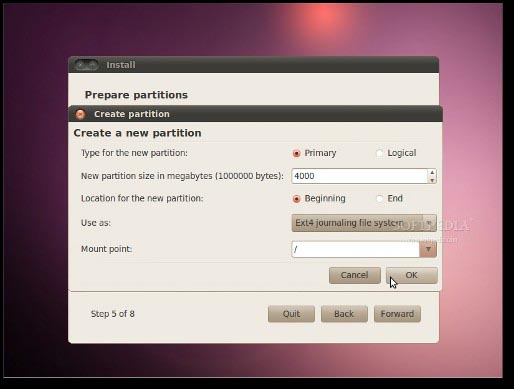
  4. Pilihan Keempat : "Tentukan partisi secara manual" dan dianjurkan HANYA untuk pengguna tingkat lanjut, untuk membuat partisi khusus atau memformat hard drive dengan filesystem lain dari yang default. Tetapi juga dapat digunakan untuk menciptakan partisi / home, yang sangat berguna jika Anda menginstal ulang seluruh sistem.

6.Tabel partisi akan terlihat seperti gbr di atas. Klik tombol "Forward" untuk melanjutkan instalasi ...
7.Pada layar ini, isi kolom dengan nama asli Anda, nama yang ingin Anda gunakan untuk login di Ubuntu
OS (juga dikenal sebagai username yang akan diminta untuk log in ke sistem), password dan nama
komputer (secara otomatis, tetapi bisa ditimpa).
8.Juga pada langkah ini, ada sebuah opsi bernama "Login secara otomatis". Jika Anda mencentang kotak
pada pilihan ini, Anda akan secara otomatis login ke desktop Ubuntu. Klik tombol "Forward" tombol
untuk melanjutkan ...
9.Ini adalah langkah akhir instalasi. Klik tombol “Install”.
10.Ubuntu 10.04 LTS (Lucid Lynx) akan terinstall...
11.Setelah beberapa menit (tergantung spesifikasi komputer Anda), sebuah jendela pop-up akan muncul,
yang memberitahukan bahwa instalasi selesai, dan Anda harus me-restart komputer untuk
menggunakan sistem operasi Ubuntu yang baru diinstal. Klik tombol "Restart Now"...

12.CD tersebut akan keluar otomatis; keluarkan dan tekan "Enter" untuk reboot. Komputer akan direstart
dan dalam beberapa detik, Anda akan melihat boot splash Ubuntu ...
13.Pada layar login, klik nama pengguna Anda dan masukan password Anda.
Klik "Log In" atau tekan Enter ...

14.Tampilan Desktop Ubuntu 10.04 LTS (Lucid Lynx).

Senin, 02 Januari 2012

cara menginstall SPSS 16


Setelah semua Link tersebut berhasil di download…… masukkan kedalam satu folder……. lalu pada file SPSS v16.0.part10 klik kanan dan pilih Extract Here …… dengan menggunakan winrar bagi temen yang belum ada winrar bisa download disini perhatikan tutorial dibawah ini untuk lebih jelasnya :
Seluruh file tersebut di masukkan ke dalam satu Folder lalu SPSS V16.0 part10klik kanan
tunggu hingga prose selesai…….. hingga muncul satu folder dengan nama SPSS v16.0 buka folder tersebut tersebut lalu cari dan klik 2x File Setup
tunggu hingga muncul gamabarseperti di bawah ini
lalu klik Next
Pilih I accept the termin the license agreement lalu klik Next
setelah itu klik Next => Isi user name & Organization sesuka anda…… lalu klikNext => Next => Klik Instal tunggu hingga proses selesai hilangkan tanda silang pada keterangan registrasi with spss.com lalu klik OK…….. selesai…….
sekarang di kompi anda sudah ada SPSS V16.0 tampa crack atau keygen so………… gampangkan……………

Minggu, 01 Januari 2012

cara menginstall windows 7 melalui USB flashdisk


Menginstall Windows melalui USB flashdisk ini ternyata banyak keuntungannya dibanding melalui CD atau DVD disk, Kita tidak perlu khawatir akan CD atau DVD yang ngga kebaca sama CD/DVD-ROM, CD atau DVD yang tergores, kadang menyulitkan dalam proses penginstallan windows, sedangkan melalui Flashdisk itu sendiri, hal yang demikian ngga lah perlu terjadi lagi.
Saya akan menunjukkan 2 cara ( secara manual dan otomatis ) menginstall windows 7 melalui USB FlashDisk
Sebelum kita mulai, perlu disiapkan adalah: Sekurangnya 1buah Flashdisk dengan kapasitan 4Gb ato lebih, soalnya Windows 7 setidaknya mengambil tempat sebesar 3Gb.
Cara Manual:
  1. Colokkan USB Flaskdisk anda. (masukin ke usb port yah, jgn ke tempat lain).
  2. Tekan Tombol WIN+R, ketik cmd dan klik OK.
  3. Ketik diskpart dan tekan ENTER.
  4. Ketik list disk, tekan ENTER dan pilihlah yang mana adalah USB flashdisk anda, hati2 jangan salah pilih nanti salah2 yg keformat adalah disk yang lain. jikalau anda punya hanya 1 harddisk makan USB flaskdisknya adalahdisk1.
  5. Ketik select disk 1 dan tekan ENTER.
  6. Ketik clean dan tekan ENTER.
  7. Ketik create partition primary lalu tekan ENTER.
  8. Ketik select partition 1 dan tekan ENTER
  9. Ketik active dan tekan ENTER.
  10. Ketik format fs=fat32 dan tekan ENTER
  11. Ketik assign dan tekan ENTER
  12. Ketik exit dan tekan ENTER.
  13. Masukkan disk DVD windows 7  dan copy lah semua isi DVD tadi ke USB Flaskdisk anda.
  14. Booting komputer anda melalu USB Flashdisk, setting malalui bios komputer anda, pastikan boot nya melalui USB Flashdisk, apabila langkah2nya betul, maka proses instalasi windows seharusnya berjalan melalui USB Flashdisk.
Cara Otomatis.
Cara otomatis tentunya merupakan pilihan saya, dan untuk itu sudah tersedia program yang namanyaWinToFlash, program ini akan melalukan langkah2 seperti cara manual diatas, yang kita perlu lakukan hanyalah menjalankan programnya, pilih sumber windows 7 dan arah USB flashdisk.
  1. Unduh dulu program WinToFlash versi terbaru. (download link diakhir artikel)
  2. Ekstrak dan jalankan file WinToFlash.exe
  3. Klik tombol “Check” dan mulailah proses Windows setup transfer wizard.
  4. Klik “Next”
  5. Pilih lokasi file Windows 7 dan lokasi USB Flaskdisk anda. klik “Next”.
  6. Pilih “I Accepted the terms of the license agreement” dan klik “Continue”
  7. Klik OK untuk memulai memformat USB Flashdisk dan file2 windows 7 secara otomatis akan dimasukkan ke USB Flashdisk.
  8. Klik “Next” apabila selesai pengopian, dan bootinglah komputer anda melalui USB Flashdisk tadi. apabila langkah2nya betul, maka proses instalasi windows seharusnya berjalan melalui USB Flashdisk.
Cara lain khusus untuk Windows 7 dapat menggunakan tools dari microsoft, yaitu Windows7 USB/DVD Download tools.
Sesudah Download dan install lalu jalankan programnya, pada langkah ke-1 pilih lokasi file .iso windows7 kita, lalu langkah ke-2 pilih apakah akan di install ke usb flashdisk tau bakar ke DVD disk.
Baru baru ini saya menemukan lagi perangkat lunak baru untuk membuat flashdisk kita menjadi CD/DVD, utility ini mengubah flashdisk kita menjadi installer untuk windows vista dan windows 7. Cara memakainya cukup mudah, tinggal pilih lokasi drive flashdisk kita dan sumber CD/DVD windows vista atau windows 7 kita.
Adapun cara lain lagi untuk membuat flasdisk kita agar bisa dipakai untuk menginstall windows 7 ialah dengan memakai tool yang bernama EasyBCD, berikut langkah2nya:
  1. Bagi yang belum punya program EasyBCD, silahkan download linknya diakhir artikel ini:
  2. Kemudian colokkan flaskdisk nya ke port USB komputer kita, lalu format lah dengan memakai partisi FAT32
  3. Jalankan program EasyBCD dan klik tombol “Bootloader Setup” di panel sebelah kiri.
  4. Dibawah kotak “Create Bootable External Media“, pilihlah flashdisk yang akan kita buat untuk menginstall windows 7.
  5. Kemudian klik tombol “Install BCD” dan tunggu sebentar sampai muncul kotak dialog berikut:

  6. Klik tombol “Yes” lalu tutuplah program EasyBCD, kemudian masukkan DVD windows 7 ke komputer/laptop.
  7. Setelah itu, copy lah semua isi DVD windows 7 tadi ke flashdisk yang telah kita siapkan tadi, jika anda punya file .iso windows 7, ekstrak dahulu ke folder yang telah kita tentukan, kemudian baru di copy ke flaskdisk tadi.
  8. Selesai, sekarang flasdisknya sudah bisa dipakai untuk menginstall windows ke laptop / komputer kita.
Demikian trik yang baru untuk membuat fd kita agar bisa dipake untuk menginstall windows.
Dan untuk menguji apakah usb flashdisk atau disk DVD windows kita berhasil atau ngga dapat menggunakan program / tools MobaliveCD.